 OpenPub
Formes et dessin
Formes, WordArt, effets, crayon, forme libre, lignes et flèches.
Dessiner une forme#
- Onglet Dessin (ou Insertion ▸ Formes) : choisissez une forme dans la galerie.
- Tracez-la sur la page. Maj donne un carré, un cercle ou une forme régulière.
- La forme est sélectionnée : réglez-la dans l'onglet Format de la forme.
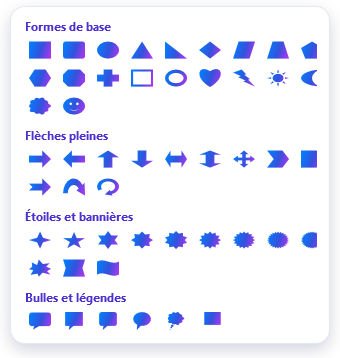
Une cinquantaine de formes, rangées en quatre catégories dans Insertion ▸ Formes ▾ (et Plus ▾ dans la galerie de l'onglet Dessin) :
- Formes de base : rectangle (coins arrondis), ellipse, triangles, losange, parallélogramme, trapèze, pentagone, hexagone, octogone, croix, cadre, anneau, cœur, éclair, soleil, lune, nuage, visage souriant.
- Flèches pleines : droite, gauche, haut, bas, doubles, quadruple, chevron, pentagone, flèche à encoche, flèche courbe, flèche circulaire.
- Étoiles et bannières : étoiles de 4 à 32 branches, explosion, ruban, bannière ondulée.
- Bulles et légendes : bulle de dialogue, légendes rectangulaire, arrondie, ovale, bulle de pensée, légende avec trait.
Poignées jaunes de réglage#
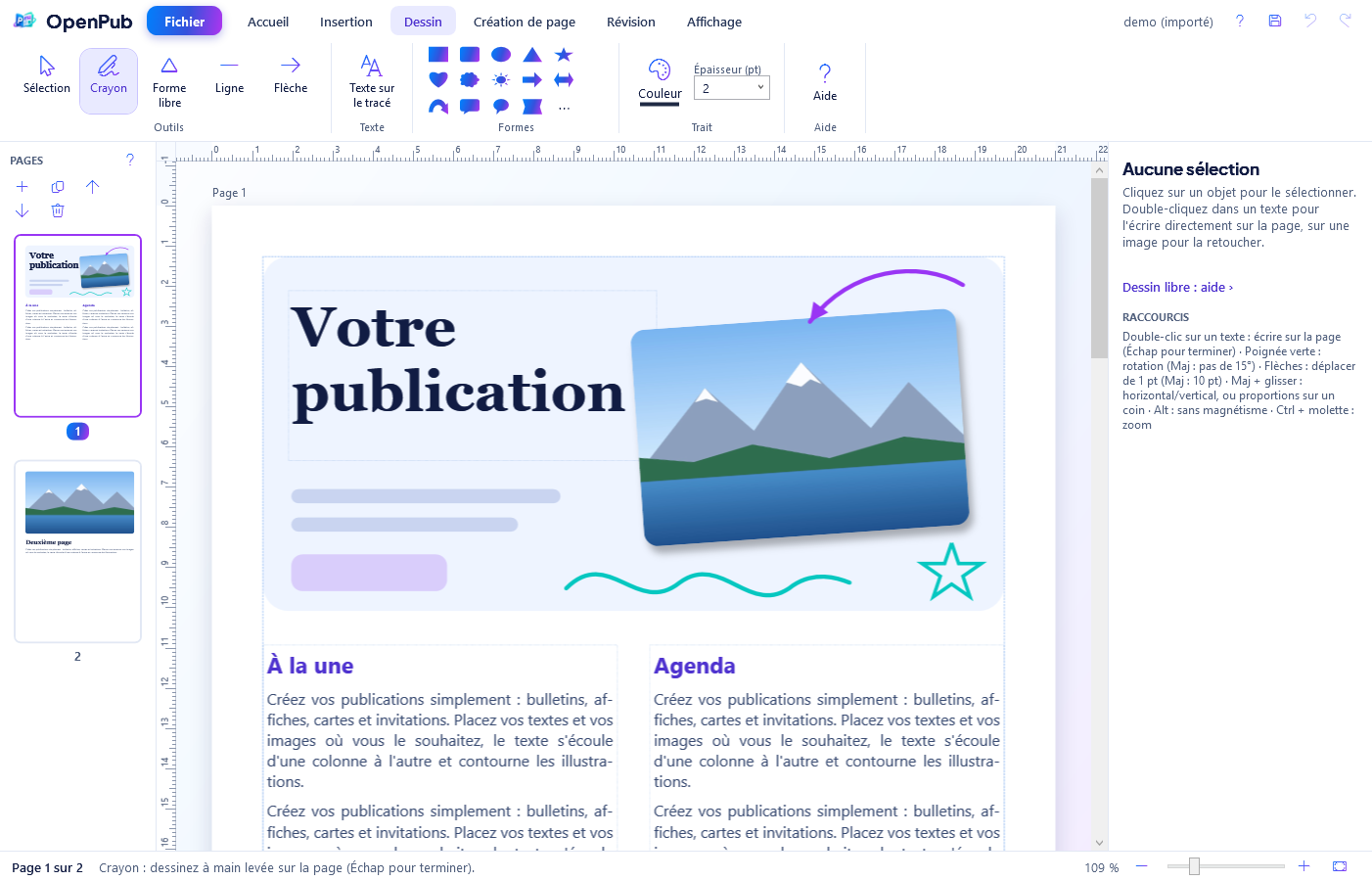
Une forme sélectionnée montre, en plus des poignées blanches, un ou deux losanges jaunes : tirez-les pour régler la forme sans la redimensionner — épaisseur et pointe d'une flèche, profondeur des branches d'une étoile, pointe d'une bulle (elle peut sortir du cadre pour désigner un personnage), arrondi des coins, épaisseur d'un cadre ou d'un anneau, croissant de lune, sourire… Les réglages suivent le redimensionnement de la forme ; Ctrl+Z les annule.
Dessin libre#
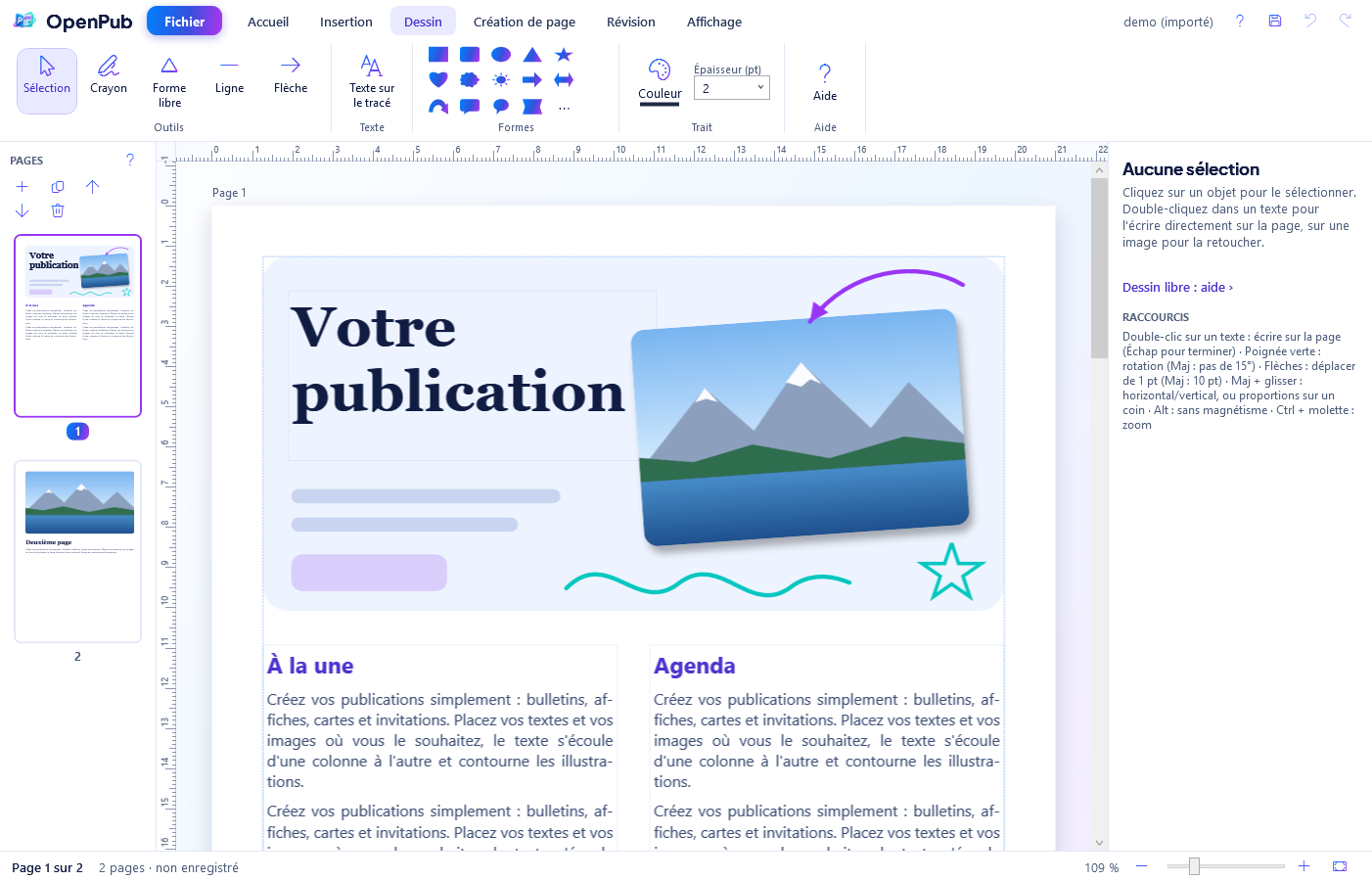
- Crayon : dessinez à main levée, le trait est lissé automatiquement. L'outil reste actif pour enchaîner les traits ; Échap pour terminer.
- Forme libre : un clic par sommet ; double-clic ou Entrée pour terminer ; clic sur le premier point pour fermer (la forme se remplit) ; Maj pour des angles de 45° ; Retour arrière retire le dernier point.
- Ligne et Flèche : tracez du point de départ au point d'arrivée (Maj : 45°).
- Trait : couleur et épaisseur des prochains dessins.
Format de la forme#
- Remplissage et Contour : couleur (ou « Aucune »).
- Épaisseur et Tirets du contour.
- Flèches : pointe au début et/ou à la fin d'une ligne ou d'un tracé.
- Forme : change la forme d'un objet ou le cadre d'une zone de texte ; Arrondi des coins.
- Ombre, Rotation, Organiser (premier plan, arrière-plan, supprimer).
- Groupe Styles : Remplissage ▾, Effets ▾, Bordure ▾, Modifier les points et, pour un WordArt, Texte WordArt… et Déformation ▾ (voir ci-dessous).
Dégradés, motifs, images et transparence#
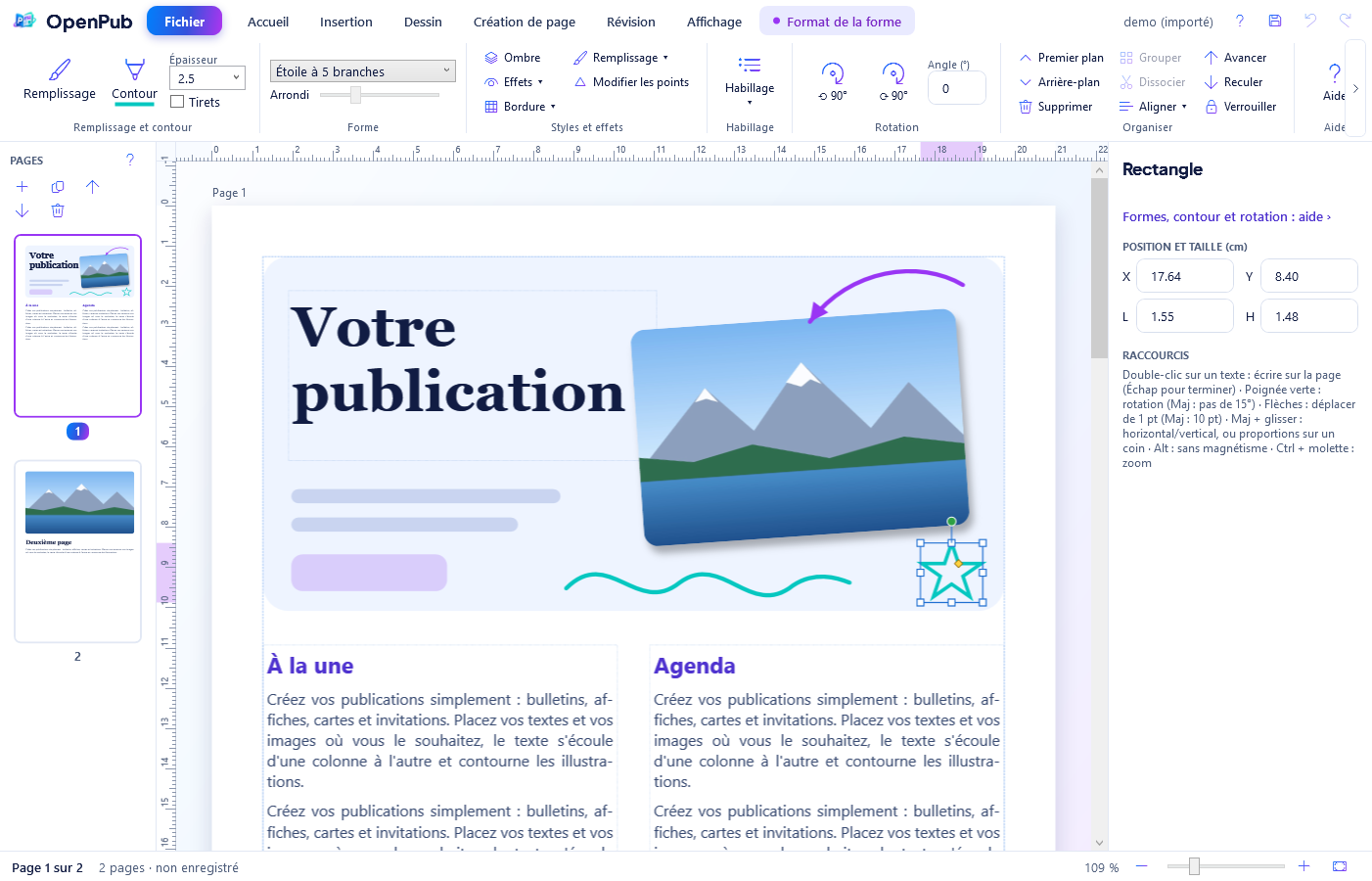
Format de la forme ▸ Remplissage ▾ propose :
- Couleur unie ;
- Dégradé : des dégradés prêts à l'emploi (clair vers foncé à partir de la couleur de la forme, radial, coucher de soleil, océan, arc-en-ciel) ou un dégradé personnalisé : linéaire (direction en degrés) ou radial, avec ses arrêts (couleur, position, opacité ; ajouter, supprimer) ;
- Motif : pois, lignes, diagonales, quadrillage, treillis, damier, zigzag, briques, vagues, dans deux couleurs au choix ;
- Image : une photo remplit la forme (sans déformation) ou se répète en mosaïque ;
- Transparence du remplissage et du contour, de 0 à 90 %.
Options de remplissage… réunit tous ces réglages avec un aperçu. Un remplissage s'applique aussi au cadre d'une zone de texte et au texte d'un WordArt.
Lueur, bords adoucis, ombre intérieure#
Effets ▾ (onglet Format de la forme, ou Outils image pour une photo) ajoute une lueur colorée autour de l'objet, des bords adoucis (le contour se fond vers la transparence) ou une ombre intérieure (l'objet semble creusé). Options des effets… règle couleur, taille, transparence, distance et direction. Ces effets se combinent avec l'ombre portée.
Modifier les points#
Sélectionnez une forme ou un tracé puis Format de la forme ▸ Modifier les points : les sommets apparaissent en petits carrés.
- Glissez un sommet pour le déplacer ; cliquez dessus pour voir ses poignées de courbe (ronds) et glissez-les pour arrondir le tracé.
- Ctrl + clic (ou double-clic) sur le contour ajoute un sommet ; Ctrl + clic sur un sommet (ou Suppr) le supprime.
- Double-clic sur un sommet : passe d'un angle vif à un point lisse (et inversement).
- Échap, Entrée ou un clic hors de la forme terminent la modification.
Une forme automatique (étoile, flèche…) devient alors un tracé libre : elle perd ses poignées jaunes (Ctrl+Z pour revenir en arrière).
WordArt (texte décoratif)#
- Insertion ▸ WordArt ▾ : choisissez un style (dégradé, contour, arc-en-ciel, ombre, lueur…).
- Tapez le texte, choisissez la police, le gras ou l'italique et la déformation : texte droit, arc vers le haut, arc vers le bas, cercle ou vague.
- Le texte remplit son cadre : redimensionnez-le pour l'étirer ; double-clic pour modifier le texte.
Texte sur un tracé : dessinez une ligne au Crayon (ou avec la forme libre), sélectionnez-la puis Dessin ▸ Texte sur le tracé ; les lettres suivent le tracé, qui devient un WordArt (le redimensionner étire le tracé avec le texte).
Le WordArt se met en forme comme une forme : Remplissage ▾ (dégradé, motif, image), Contour, Ombre, Effets ▾, rotation. Déformation ▾ change la courbe du texte. Il ne contient qu'une ligne : pour un titre sur plusieurs lignes, utilisez plusieurs WordArt ou une zone de texte.
Bordures décoratives#
Bordure ▾ entoure une forme, une zone de texte ou une image d'un motif répété : cœurs, étoiles, pois, losanges, triangles, fleurs, soleils, lunes, nuages, chevrons, damier, éclairs. Réglez la taille des motifs, leur couleur et une couleur alternée. Les motifs sont dessinés à l'intérieur du cadre : laissez une marge intérieure suffisante dans une zone de texte.
Choisir une couleur#
Le sélecteur propose les couleurs du thème et leurs nuances, des couleurs standard, les couleurs déjà utilisées
dans le document et la saisie d'un code (par exemple #087aff). « Aucune » retire le remplissage ou le
contour.