 OpenPub
Images
Insérer, remplacer et retoucher les images.
Insérer ou remplacer une image#
Insertion ▸ Image choisit une photo (JPG, PNG, GIF, BMP, TIFF). Pour changer une photo en gardant sa place : sélectionnez-la puis Outils image ▸ Remplacer….
Maj en tirant un coin conserve les proportions de la photo.
Outils image (ruban)#
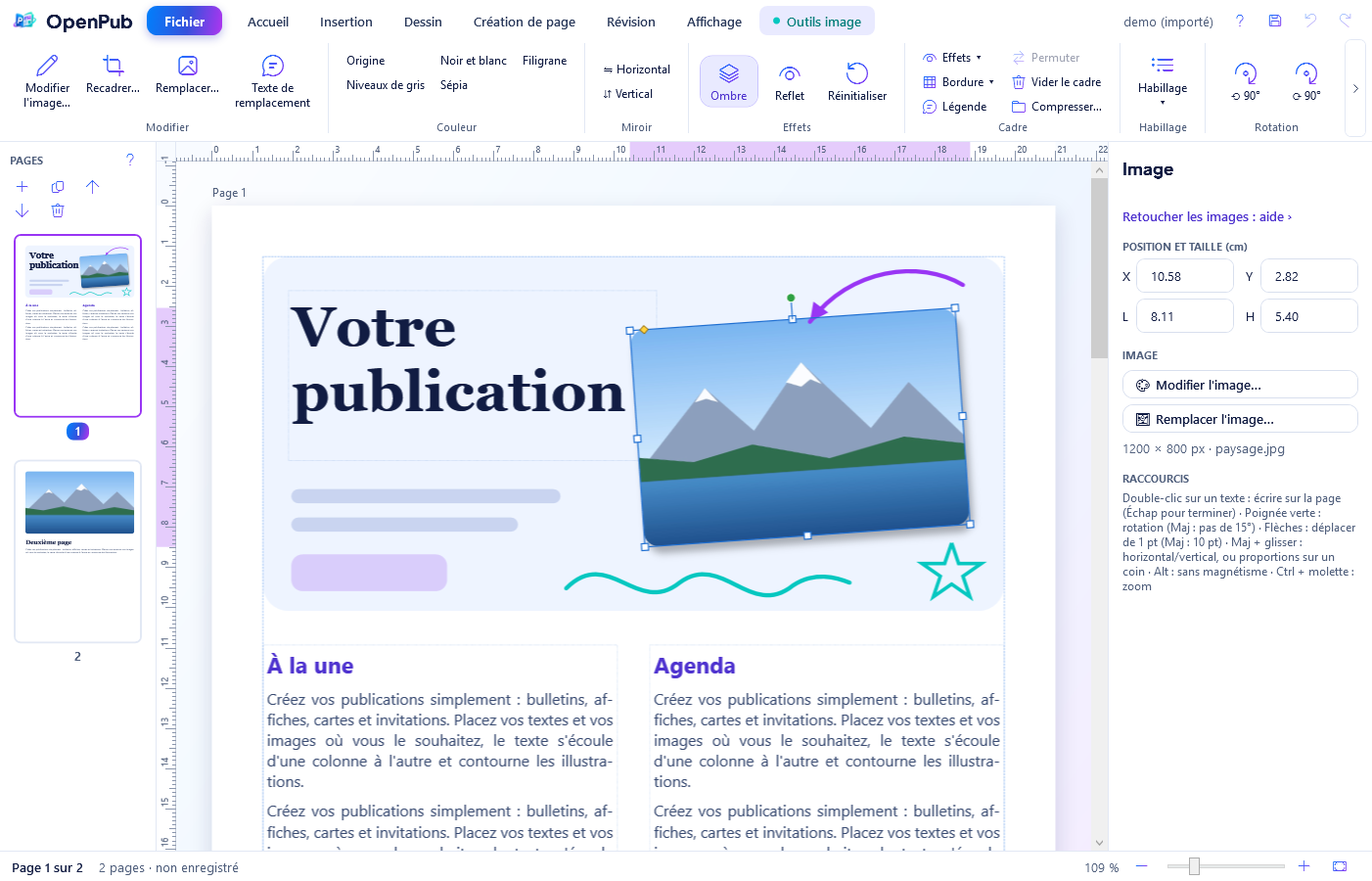
Sélectionnez une image : l'onglet Outils image s'ouvre. Il propose en un clic les couleurs (origine, niveaux de gris, noir et blanc, sépia, filigrane), le miroir, l'ombre, le reflet, la rotation et la réinitialisation. Le groupe Cadre ajoute les effets (lueur, bords adoucis, ombre intérieure), la bordure décorative, la légende, la permutation de deux images, Vider le cadre et la compression.
Éditeur d'images#
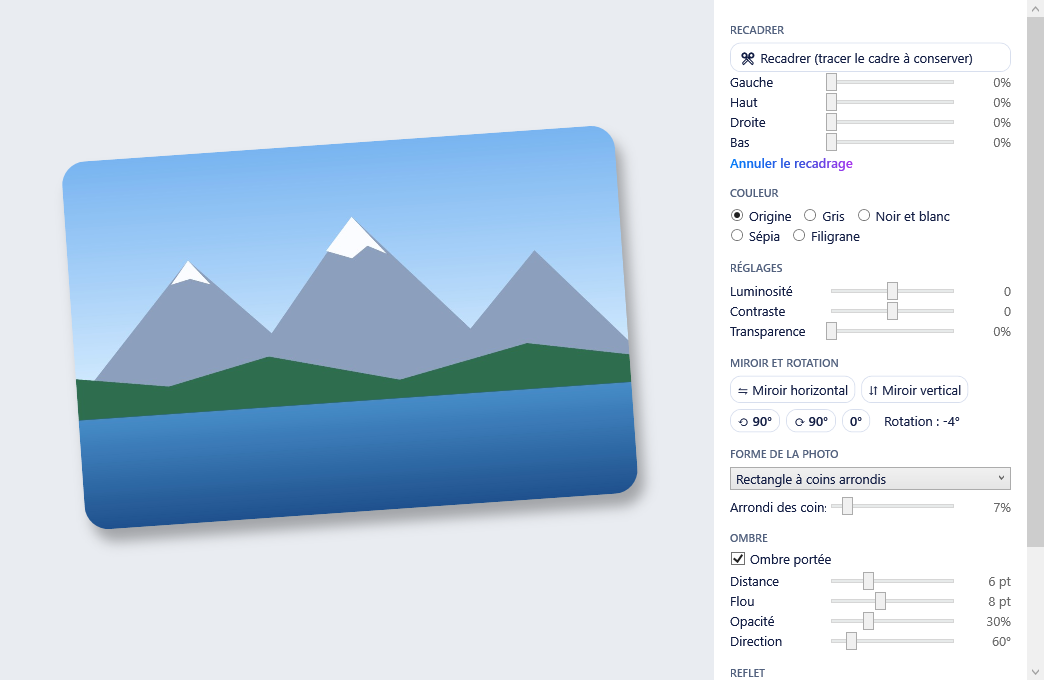
Double-cliquez sur une image (ou Modifier l'image…) : l'éditeur affiche un aperçu en direct. Appliquer valide, Annuler abandonne, Tout réinitialiser revient à la photo d'origine.
Recadrer#
Cliquez sur Recadrer, puis tracez sur l'aperçu le cadre à conserver ; ajustez finement avec les curseurs Gauche / Haut / Droite / Bas. Sur la page, le cadre de l'image rétrécit et le contenu reste en place.
Couleurs et réglages#
- Couleur : origine, gris, noir et blanc, sépia, filigrane (image très claire, idéale en fond).
- Réglages : luminosité, contraste, transparence.
- Miroir horizontal ou vertical, rotation par quarts de tour.
Forme de la photo#
Découpez la photo selon une forme : coins arrondis (rayon réglable), ellipse, étoile, cœur… Les photos importées de Publisher peuvent garder leur détourage d'origine.
Ombre et reflet#
Ombre portée : distance, flou, opacité et direction ; la direction reste la même quand l'objet tourne. Reflet : copie en miroir sous l'image, en dégradé (taille, opacité, écart).
Espaces réservés et permutation#
Insertion ▸ Espace réservé pose un cadre d'image vide (gris, avec une icône) : préparez la mise en page, puis cliquez sur le bouton au centre du cadre (ou double-cliquez) pour choisir la photo. Elle remplit le cadre sans être déformée (recadrage automatique, ajustable avec Recadrer). Un cadre vide n'apparaît ni à l'impression ni à l'export. Vider le cadre retire la photo et garde le cadre.
Permuter : sélectionnez deux images (Ctrl + clic) puis Outils image ▸ Permuter : les photos échangent leur place, chaque cadre garde sa position, sa taille et sa forme.
Légende d'image#
Sélectionnez une image puis Légende (Outils image) : une zone de texte en italique est posée sous l'image et groupée avec elle ; ils se déplacent ensemble et le texte de la page contourne les deux. Double-cliquez sur la légende pour l'écrire. Sans image sélectionnée, Insertion ▸ Image + légende crée un espace réservé et sa légende.
Compresser les images#
Les photos d'un appareil ou d'un téléphone sont souvent bien plus grandes que nécessaire. Outils image ▸ Compresser… réduit à 300 ppp (la qualité d'impression) chaque image plus grande que sa plus grande taille sur la page, recadrage compris : le fichier .opub s'allège sans changement visible. Les anciennes images quittent le fichier à l'enregistrement suivant (Ctrl+Z annule tant que le document n'est pas enregistré).