 OpenPub
Texte
Créer des zones de texte, écrire et mettre en forme.
Créer une zone de texte#
- Onglet Insertion ▸ Zone de texte.
- Tracez le cadre sur la page avec la souris (un simple clic crée un cadre de taille standard).
- Écrivez directement : la zone est prête à recevoir le texte.
Écrire directement sur la page#
Double-cliquez dans un texte pour y placer le curseur, comme dans Publisher. Le texte s'écoule automatiquement dans les zones liées et contourne les images. Appuyez sur Échap pour terminer.
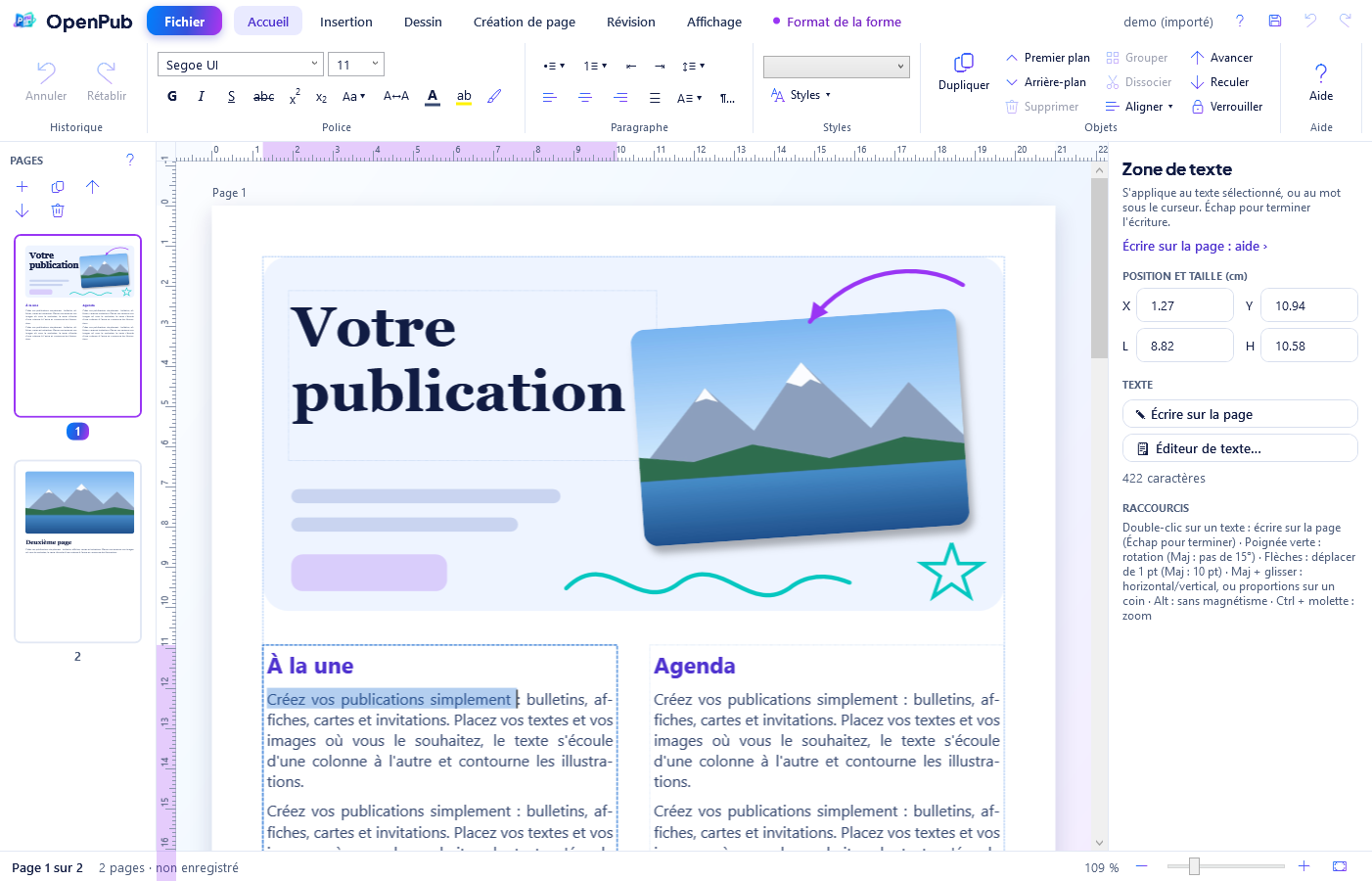
- Sélection : glisser avec la souris, double-clic pour un mot, triple-clic pour un paragraphe, Maj + flèches.
- Entrée crée un paragraphe, Maj+Entrée un saut de ligne dans le paragraphe.
- Ctrl+C, Ctrl+X, Ctrl+V : copier, couper, coller (le texte collé prend la mise en forme du curseur).
- Ctrl+Z annule ; une frappe continue s'annule en une fois.
Mise en forme#
Pendant l'écriture, l'onglet Accueil applique police, taille, couleur et alignement au texte sélectionné (ou au mot sous le curseur). Ctrl+B gras, Ctrl+I italique, Ctrl+U souligné.
Le groupe Police propose aussi le barré, l'exposant (x²), l'indice (x₂), Aa ▾ (tout en majuscules, petites majuscules), l'espacement des caractères (très serré à très large) et le surlignage. Le pinceau reproduit la mise en forme : placez le curseur dans le texte modèle, cliquez le pinceau, puis sélectionnez le texte à mettre en forme (Échap pour annuler).
Sélectionnez simplement la zone (un clic, sans écrire) pour changer la police ou l'alignement de tout son texte en une fois. Avec plusieurs zones sélectionnées, la mise en forme s'applique à toutes.
Styles de texte#
La liste Styles de l'onglet Accueil applique un style au paragraphe (Normal, Titre 1, Titre 2, Chapeau, Citation, Légende) : police, taille, couleur et espacements d'un coup. Styles ▾ applique un style de caractère à la sélection (« Mise en valeur »), crée un nouveau style d'après le texte courant, modifie un style (tous les textes qui l'utilisent suivent) ou le supprime (le texte garde sa mise en forme).
Paragraphes : interligne, espacements, retraits#
Le bouton ↕≡ ▾ règle l'interligne (1 à 3) et ajoute un espace avant ou après le paragraphe ; ⇤ et ⇥ diminuent ou augmentent le retrait gauche. La boîte ¶… regroupe tous les réglages : alignement, retraits gauche, droit et de première ligne (ou retrait suspendu), espacement avant et après en points, interligne multiple, lettrine et tabulations.
La lettrine (bouton A≡ ▾) agrandit la première lettre du paragraphe sur 2 à 5 lignes.
Puces et numérotation#
•≡ ▾ choisit une puce (•, ◦, ▪, –, ✓, ➢, ★), 1≡ ▾ une numérotation (1. 2. 3., a), A., i., I.…). La puce se place dans la marge, le texte reste aligné. En début d'élément, Tab passe au niveau inférieur et Maj+Tab remonte d'un niveau ; Entrée sur un élément vide termine la liste. « Recommencer la numérotation à 1 » repart de 1 à partir du paragraphe choisi.
Tabulations#
La touche Tab avance jusqu'au taquet suivant, tous les 1,27 cm par défaut. Dans la boîte ¶…, ajoutez des taquets à une position précise : gauche, centré, droite (pour aligner des prix ou des heures) ou décimal (les virgules s'alignent), avec des points de suite si besoin (« Menu ........ 12,50 »).
Zones liées (colonnes)#
Un article peut s'étaler sur plusieurs zones reliées (par exemple trois colonnes). Le texte passe d'une zone à la suivante quand la précédente est pleine. Quand une zone liée est sélectionnée, les autres zones de la chaîne sont entourées de pointillés, et le panneau de droite indique « zone 1 sur 3 (texte lié) ».
Pour lier deux zones : sélectionnez la zone où le texte commence, Format de la forme ▸ Créer un lien, puis cliquez sur une zone vide de la même page (ou cliquez directement sur l'indicateur A… d'une zone qui déborde). Rompre le lien arrête le texte à la zone sélectionnée ; Zone précédente et Zone suivante parcourent la chaîne.
Habillage et réduction automatique#
Le texte contourne les images, les légendes et les encadrés posés dessus. Si le texte ne tient pas dans ses zones, un petit indicateur rouge A… apparaît en bas de la zone. La réduction automatique est optionnelle : clic droit sur la zone ▸ Réduire le texte pour qu'il tienne dans la zone (ou Ajustement ▾, voir ci-dessous). OpenPub diminue alors la taille du texte pour qu'il tienne ; le panneau de droite affiche « texte réduit à 92 % pour tenir ». Elle est inactive sur les nouvelles zones ; les zones des documents existants gardent leur réglage.
Pour chaque objet, Format ▸ Habillage ▾ choisit comment le texte le contourne : automatique (comportement de Publisher), aucun (le texte passe dessous), carré, serré (le texte suit le contour d'un disque ou d'une forme libre) ou haut et bas (jamais de texte à côté), ainsi que la distance entre l'objet et le texte.
Colonnes, marges et ajustement d'une zone#
Le groupe Format de la forme ▸ Zone de texte règle la zone sélectionnée : Colonnes ▾ (1 à 4 colonnes dans la même zone, espacement réglable), Marges ▾ (marges intérieures), position du texte en haut, au milieu ou en bas, et Ajustement ▾ : ne rien faire (par défaut pour les nouvelles zones), réduire le texte en cas de débordement, ou agrandir la zone pour contenir tout le texte.
Cadre arrondi ou en forme#
Sélectionnez la zone, puis onglet Format de la forme ▸ Forme ▸ par exemple Rectangle à coins arrondis. Le curseur Arrondi règle le rayon ; Remplissage, Contour, Épaisseur et Ombre habillent le cadre.
Éditeur de texte#
Pour les longs textes, le panneau de droite propose Éditeur de texte… : une fenêtre de traitement de texte avec police, taille, gras, italique, souligné, couleur et alignement. Appliquer reporte le texte dans la zone.