 OpenPub
Interface et ruban
Le ruban, les panneaux et la barre d'état.
Le ruban#
Le ruban regroupe les commandes par onglets. Les onglets Format de la forme (pastille violette) et Outils image (pastille turquoise) apparaissent automatiquement quand vous sélectionnez une forme, une zone de texte ou une image.
Le menu Fichier#
Le bouton Fichier donne accès à : Ouvrir (Ctrl+O), Enregistrer (Ctrl+S), Enregistrer sous (Ctrl+Maj+S), Imprimer (Ctrl+P), Exporter en PDF, Exporter en images, Rechercher des mises à jour, l'aide en ligne et À propos (version, type d'installation, état des mises à jour).
Sous « Ouvrir… », la section Documents récents liste les derniers documents ouverts ou enregistrés (nom et dossier) : un clic les rouvre, Ctrl+Maj+1 à Ctrl+Maj+9 aussi. Un document déplacé ou supprimé disparaît de la liste ; « Effacer la liste » la vide.
Deux options du menu protègent votre travail : la copie de secours automatique (voir Récupérer un document) et Garder la version précédente (.bak), qui conserve à côté du fichier la version d'avant chaque enregistrement (« numero.opub.bak », à renommer en .opub pour l'ouvrir).
Signaler automatiquement les erreurs : si OpenPub rencontre une erreur inattendue, un rapport anonyme (type d'erreur, version, système — jamais le contenu du document, les noms de fichiers ni votre nom) est envoyé aux développeurs pour qu'elle soit corrigée. Sans connexion, il part au démarrage suivant. Décochez l'option pour ne rien envoyer.
Onglet Accueil#
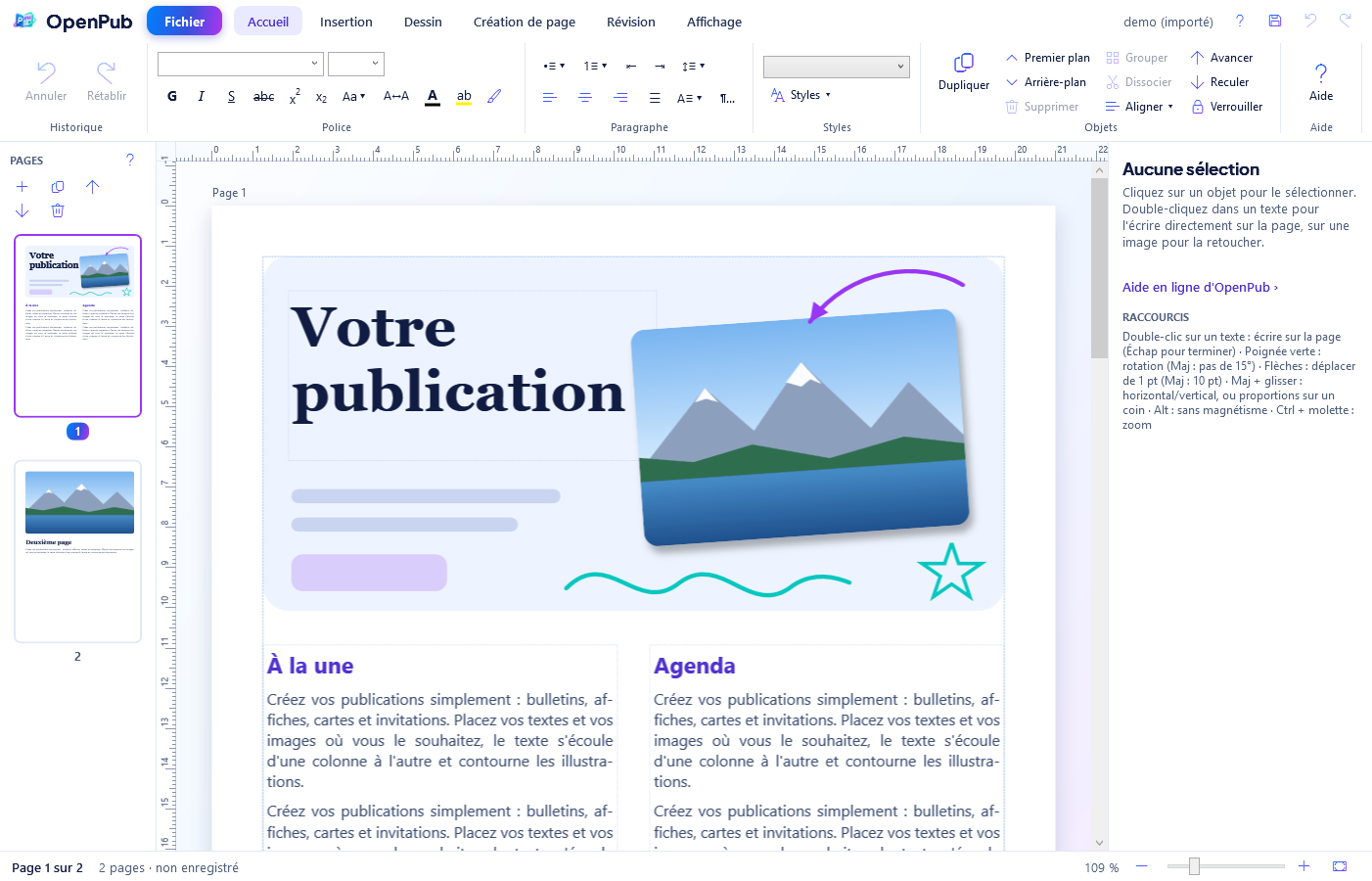
- Historique : Annuler et Rétablir.
- Police : police, taille, gras, italique, souligné, couleur du texte.
- Police (suite) : barré, exposant, indice, majuscules, espacement des caractères, surlignage, reproduire la mise en forme (pinceau).
- Paragraphe : puces, numérotation, retraits, interligne, alignements, lettrine et boîte ¶… (voir Paragraphes).
- Objets : dupliquer, premier plan, arrière-plan, supprimer, grouper, dissocier, aligner, avancer, reculer, verrouiller (voir Plusieurs objets).
Quand une zone de texte est simplement sélectionnée, la police et le paragraphe s'appliquent à tout son texte ; pendant l'écriture sur la page, ils s'appliquent à la sélection (voir Mise en forme).
Onglet Insertion#
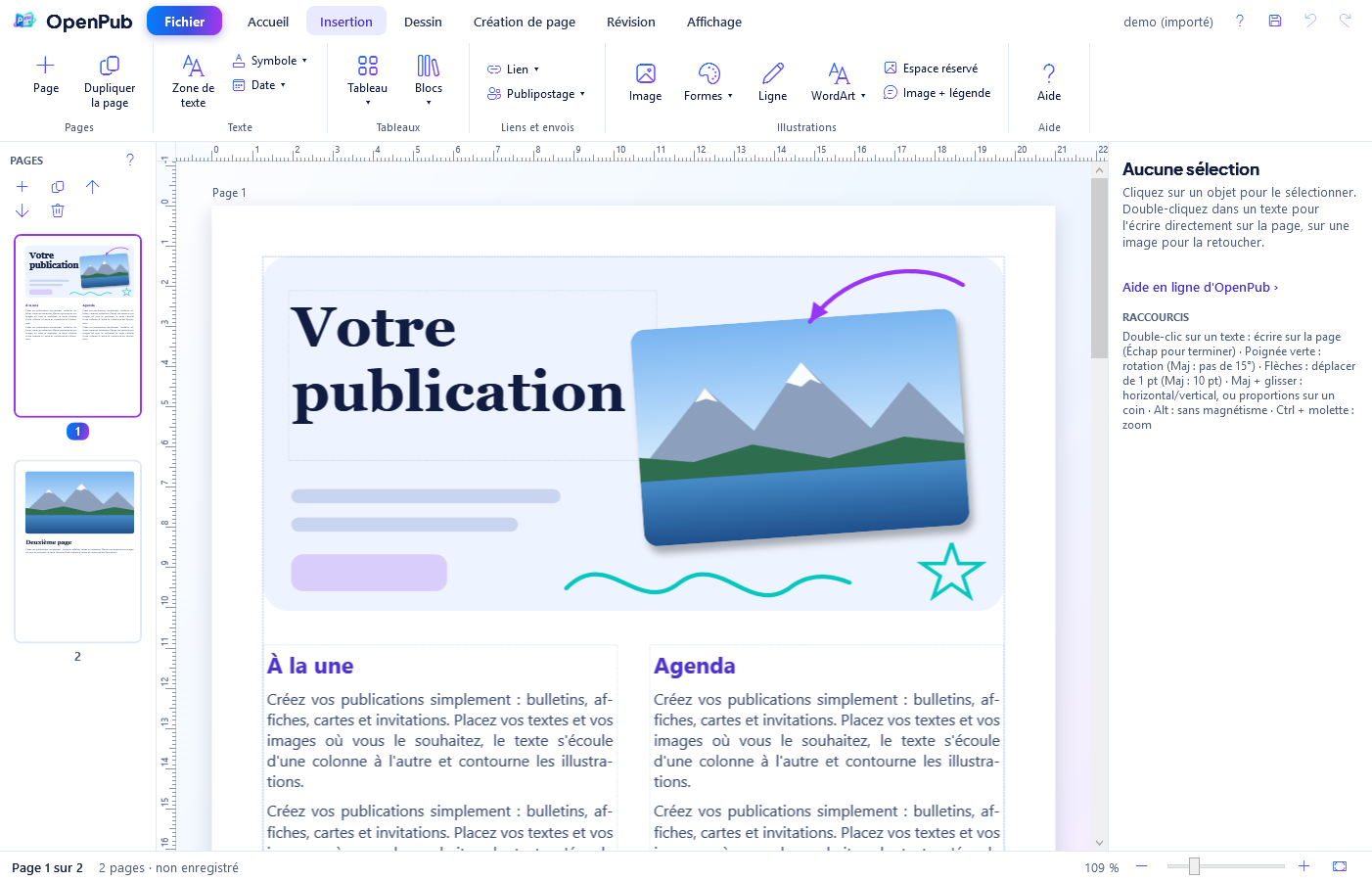
Pages (ajouter, dupliquer), zone de texte à tracer, image depuis un fichier, galerie de formes, ligne.
Onglet Révision#
Orthographe de tout le document, soulignement des fautes, typographie française automatique, rechercher et remplacer, statistiques. Voir Révision et orthographe.
Onglet Affichage#
Zoom (−, +, 100 %, ajuster à la largeur), affichage des repères et magnétisme (voir Magnétisme et repères).
Panneaux et barre d'état#
- Pages (à gauche) : miniatures, la page active est encadrée en violet. Voir Pages.
- Propriétés (à droite) : position et taille en centimètres, informations sur le texte ou l'image, lien d'aide.
- Barre d'état : page active (« Page 1 sur 4 ») et curseur de zoom. Ctrl + molette zoome aussi.
Un clic droit sur la page ouvre un menu adapté : couper, copier, coller, grouper, verrouiller… sur un objet ; suggestions d'orthographe pendant l'écriture.
Récupérer un document après un incident#
Toutes les 5 minutes, si le document a des modifications non enregistrées, OpenPub en range une copie de secours à part (jamais à la place de votre fichier). Si OpenPub ou l'ordinateur s'arrête brutalement, le démarrage suivant propose de récupérer cette copie : le document retrouve ses dernières modifications, il ne reste qu'à l'enregistrer. La copie disparaît dès que le document est enregistré ou fermé normalement.
Si le fichier a été modifié par un autre programme pendant que vous travailliez (synchronisation OneDrive, autre PC), OpenPub le signale et demande confirmation avant de le remplacer.